INTRODUCCIÓN GENERAL AL ENTORNO OPERATIVO
Acceso a la aplicación
Al acceder a la aplicación nos
aparecerá la siguiente pantalla de Inicio, donde deberemos validar nuestro
acceso.
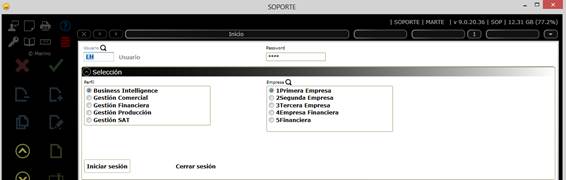
Los datos que nos solicitará
serán:
Usuario: Identifica el código de usuario que se utilizará para acceder a la aplicación.
Password: Contraseña de acceso, correspondiente al usuario informado.
Perfil: Grupo de opciones a las que el usuario tendrá acceso. Se pueden crear tantos
perfiles como considere la empresa necesarios para ajustar las opciones a los
distintos usuarios.
Posteriormente se asignarán
los usuarios creados a los distintos perfiles a los que podrá acceder.
Existirán por lo tanto, múltiples usuarios con los mismos perfiles de acceso.
Entorno Operativo
Se detalla a continuación las
diferentes posibilidades de que dispone la aplicación para movernos entre las
distintas opciones y acciones. Igualmente se indica cómo ver y acceder a los
diferentes menús y cómo ejecutar las diferentes acciones.
En la primera pantalla seguida de la página de inicio, nos encontramos
los maestros principales a los que tiene acceso el usuario, en función del
perfil seleccionado.
En la parte superior derecha de la pantalla nos mostrará siempre el
código de usuario y código de perfil con el que hemos accedido.
También nos proporcionará información sobre la base de datos con la que
trabajamos, nombre del servidor y versión del aplicativo.

La pantalla con las opciones quedaría distribuida del siguiente modo:
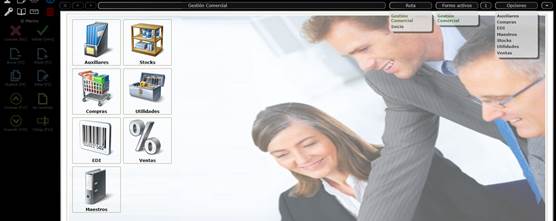
Los iconos situados a la
izquierda de la pantalla, nos permitirán acceder a cada una de las opciones o
grupos de opciones indicados. Dentro de cada una de ellas podemos encontrar
otra pantalla de opciones o un mantenimiento concreto.
También podemos desplazarnos
por la aplicación a través de los botones de acceso situados en la parte
superior derecha de la pantalla. Cada uno de ellos nos permitirá una operativa
concreta.
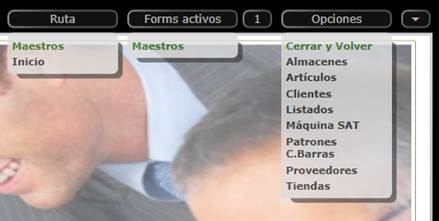
Si vemos en detalle los tres botones tenemos:
Ruta: Nos indica la pantalla donde
estamos situados en un momento concreto, mostrando nivel por nivel la ruta
seguida a través de las diferentes pantallas hasta acceder a la que nos
encontramos. Nos permitirá abrir una pantalla anterior dentro de nuestra ruta.
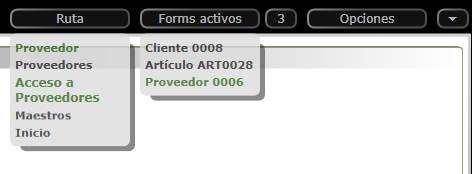
Forms activos: Mostrará información de los
formularios activos que tengamos en este momento en el entorno. La aplicación
permite tener diferentes formularios abiertos. Para desplazarnos de uno a otro,
utilizaremos esta opción, a través de la cual podremos acceder a cada uno de
ellos sin necesidad de cerrar el previo.
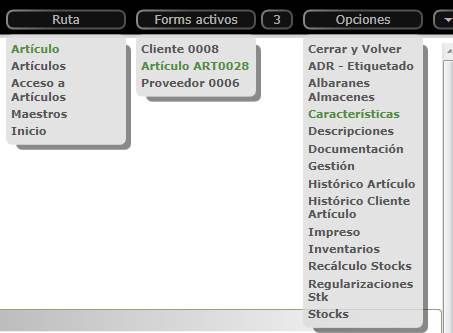
En este caso podremos desplazarnos de la ficha del cliente 0008 a la
ficha del artículo ART0028 a la ficha del proveedor 0006, teniendo los tres
activos.
Opciones: Mostrará en un desplegable
las diferentes opciones a las que se puede acceder desde una pantalla concreta.
La lista de opciones variará en función de la pantalla en la que estemos
situados.
Por ejemplo, si consultamos las Opciones desde la ficha del artículo,
podremos acceder a la consulta de stocks, inventarios, recálculo,
regularizaciones, etc...
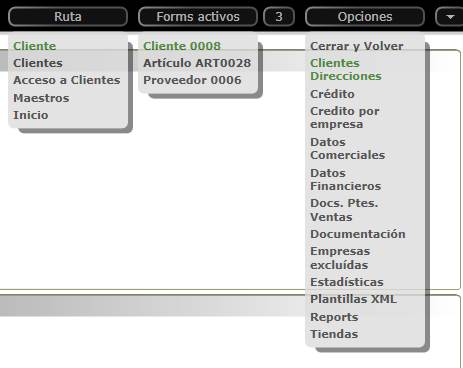
Si nos encontramos en la pantalla de Clientes, veremos que sus opciones
son diferentes y podremos acceder a la consulta de datos comerciales, datos financieros, estadísticas, etc.
Barra
de Acceso Rápido y Favoritos
A parte de poder movernos por los menús y opciones a través de los
iconos o los botones de ruta, Forms activos y opciones, existe una utilidad que
nos permitirá realizar accesos rápidos a los diferentes mantenimientos.
Igualmente posibilitará que el usuario se configure un menú de opciones
habituales a las que accede, para poder tenerlas disponibles rápidamente sin
necesidad de navegar por el programa. Esta utilidad es la Barra de Acceso
Rápido que se despliega al clicar al botón de la flecha situado en el margen
más derecho de la pantalla.
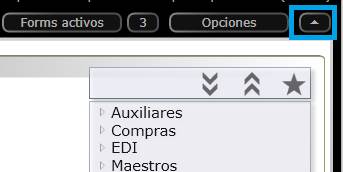
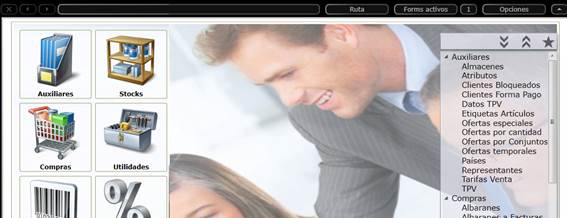
Los iconos doble flecha abajo y doble flecha arriba  despliegan y pliegan todos los mantenimiento y opciones del perfil. Si
desplegamos veremos cada conjunto de opciones con sus diferentes mantenimientos
incluidos y clicando a uno concreto nos abrirá dicho mantenimiento sin
necesidad de realizar la ruta completa para abrirlo. Supone un acceso directo.
despliegan y pliegan todos los mantenimiento y opciones del perfil. Si
desplegamos veremos cada conjunto de opciones con sus diferentes mantenimientos
incluidos y clicando a uno concreto nos abrirá dicho mantenimiento sin
necesidad de realizar la ruta completa para abrirlo. Supone un acceso directo.
Si habitualmente utilizamos
las mismas opciones, podemos indicarlas como Favoritas de modo que no tengamos
ni siquiera que utilizar el desplegable de opciones para localizarla, tendremos
el acceso directo definido.
Para ello primero
seleccionaremos la opción concreta que queramos como favorita y una vez
seleccionada pulsamos al botón de la estrella y ya quedará definida.
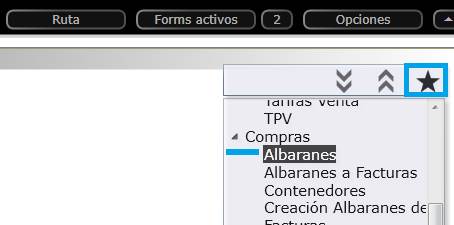
Al acceder de nuevo a esta
barra de acceso rápido, veremos en la parte inferior las opciones favoritas y
podremos acceder directamente.
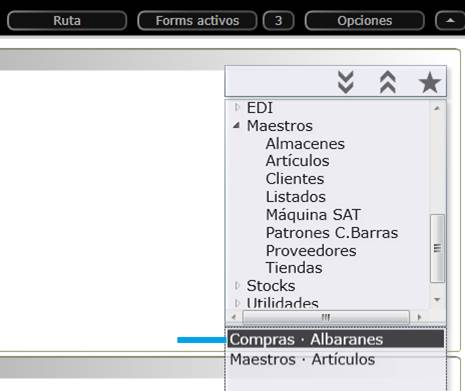
Estos accesos directos a
opciones favoritas son independientes para cada usuario y perfil, por lo que si
cambia de perfil o usuario no las tendrá definidas.
Acciones
de ejecución en los mantenimientos
Dentro de los mantenimientos,
tendremos la barra de acciones con los iconos de las diferentes ejecuciones que
podemos realizar sobre cada registro.
Por tanto tendremos los iconos
de añadir, editar, borrar, etc. Cada pantalla de mantenimiento nos activará
unas u otras acciones en función de lo que podamos ejecutar sobre dicho
mantenimiento.
Los iconos de acciones se
situarán en la barra de la parte izquierda de la pantalla. Así mismo podremos
ejecutar algunas de estas acciones con las teclas de función. (Fx)
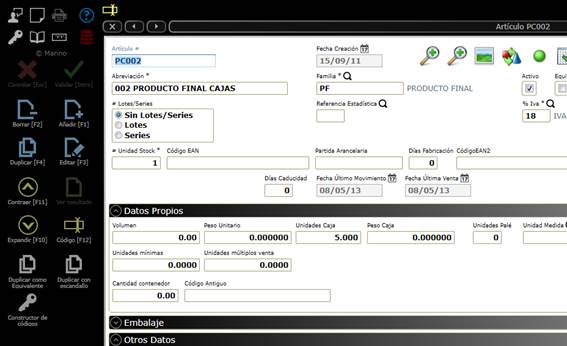
En función de la pantalla
donde nos situemos nos permitirá generar unas acciones u otras. No obstante las
acciones más habituales serán las siguientes:
 Añadir registro. (F1)
  Editar registro. (F3)
 Borrar registro. (F2)
  Duplicar
registro. (F2)
Duplicar
registro. (F2)
 Buscar registro. (F12)
  Duplicar registro.

 Contraer (F11) Expandir(F10). Permiten ocultar
o mostrar el detalle de todos los diferentes apartados de datos que aparecen en
la pantalla seleccionada.
Contraer (F11) Expandir(F10). Permiten ocultar
o mostrar el detalle de todos los diferentes apartados de datos que aparecen en
la pantalla seleccionada.